
Så flyttar du bilder från mobilen till datorn

Mobilen fylls snabbt med bilder. Din lagring tar slut, och du oroar dig för att förlora dina minnen om telefonen går sönder. Lösningen är enkel: föra över bilder från mobil till dator. Det sparar utrymme, skyddar dina foton och ger dig mycket bättre överblick. Det bästa? Det finns flera enkla sätt att göra det, och ingen är svår.
Tre snabba metoder som funkar
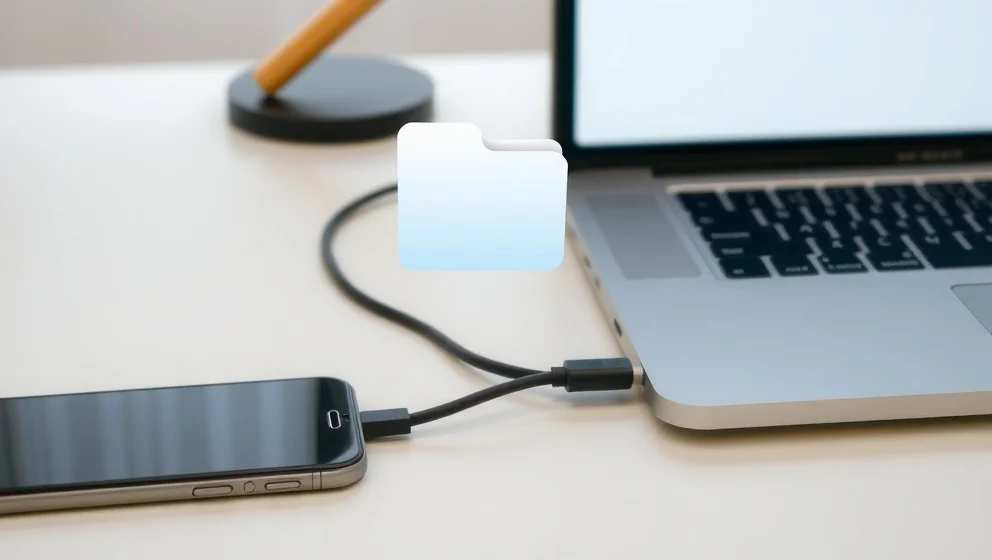
USB-kabel: Anslut mobilen till datorn med en USB-kabel. lås upp telefonen och välj "Filöverföring" på Android. windows öppnar automatiskt Foton-appen för import. iPhone-användare kan dra bilder direkt från Finder eller Foton-appen. fördel: supersnabbt för hundratals bilder. nackdel: du behöver en kabel (och de försvinner alltid när man behöver dem).
Molntjänster: Google Foto och iCloud synkar dina bilder automatiskt. Aktivera det på mobilen och bilderna sparas i molnet. Ladda ner dem senare på datorn var som helst. Fördel: bekvämt och automatiskt. Nackdel: gratis utrymme är begränsat, och du behöver internetuppkoppling.
Trådlösa appar: Phone Link från Microsoft och LocalSend överför bilder utan kablar över Wi-Fi. Installera på båda enheterna och du kan skicka bilder direkt. Fördel: ingen kabel, enkelt. Nackdel: kräver samma Wi-Fi-nätverk.
Välja rätt metod för dig
Har du många bilder och vill göra det fort? USB-kabeln är ditt val. Du överför hundratals foton på minuter.
Vill du att allt händer automatiskt utan att tänka? Molntjänster som Google Foto är perfekta. Bilderna sparas medan du scrollar.
Ogillar du kablar och vill kontrol? Prova Phone Link eller LocalSend. Båda är gratis och fungerar över Wi-Fi hemma.
Vanliga problem och snabba lösningar: Syns mobilen inte på datorn? Lås upp den och kontrollera att USB-läget är "Filöverföring". Prova en annan USB-port eller kabel. Inget funkar? Uppdatera datorns drivrutiner eller ladda ner Android File Transfer på Mac.
Om molntjänsten är långsam kontrollera internetuppkopplingen. Trådlösa appar kräver att båda enheter är på samma nätverk försök starta om routern.
Mitt bästa råd: Prova USB-kabeln först om du är osäker. Det är snabbast, pålitligast och kräver ingen konfigurering. När du väl vet hur det fungerar kan du prova molntjänster eller trådlösa appar senare för större bekvämlighet.
dagssatsning.se använder AI för att skapa innehåll. Kontakta redaktionen vid eventuella fel.